El registro está diseñado para mejorar la gestión de su embudo de clientes potenciales, ahorrándole tiempo durante el proceso de registro de estudiantes. El registro permite a su centro crear múltiples formularios de registro con campos y requisitos únicos, lo que le brinda más libertad para personalizar el registro para diferentes propósitos.
En este artículo encontrarás:
- Descripción general de las características del formulario
- Cómo crear un formulario de registro
- Recursos de apoyo
- Información adicional
Características del formulario de inscripción
- Cree y administre varios formularios de registro de prospectos personalizados
- Diríjase a grupos específicos de embudo de clientes potenciales
- Administre su formulario de registro de clientes potenciales: dirección de correo electrónico de respuesta
- Reciba correos electrónicos resumidos diariamente de sus clientes potenciales recién registrados
- Guarde una copia del formulario de registro enviado dentro del sistema de Prospectos
- Los documentos enviados a través del sistema de registro de prospectos se almacenan de forma segura en el perfil del estudiante
Creación de formularios de registro
Seleccione Registro en el panel de navegación.
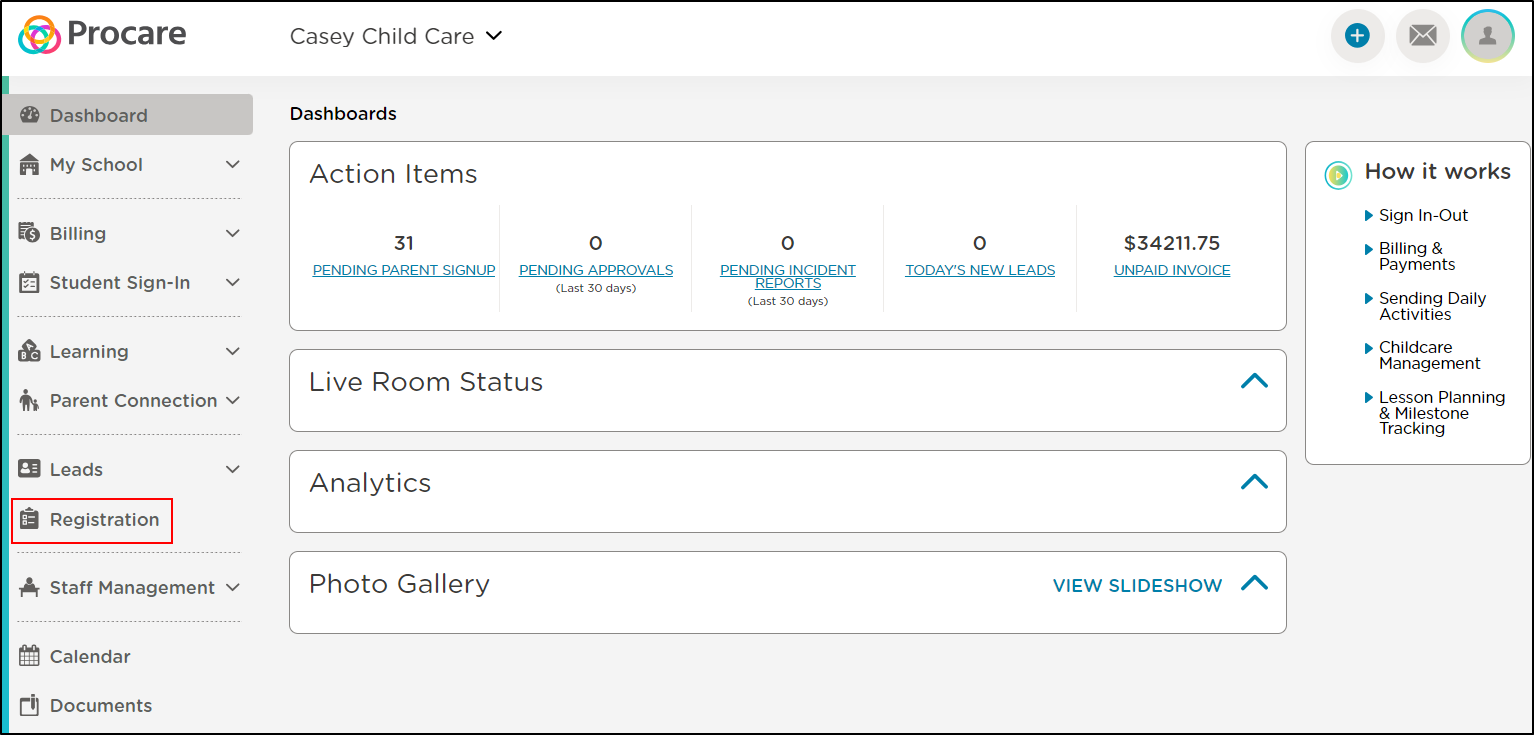
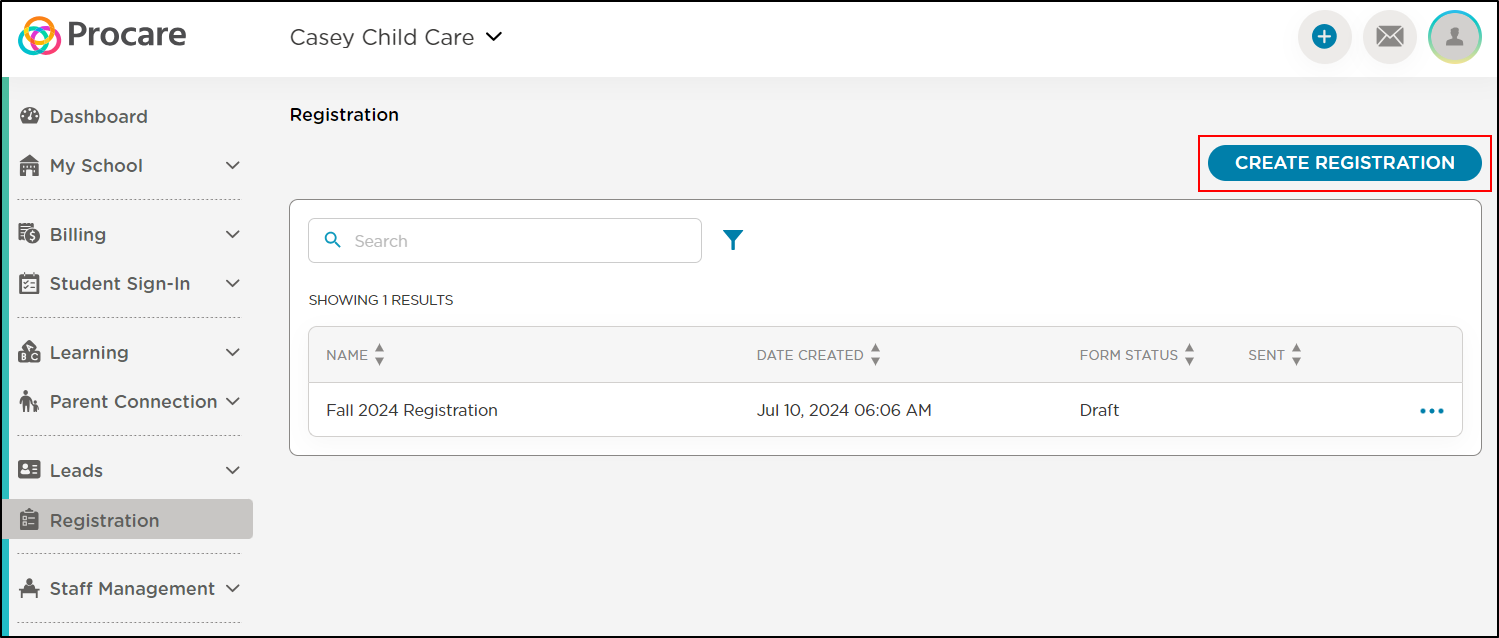
Haga clic en Crear registro.
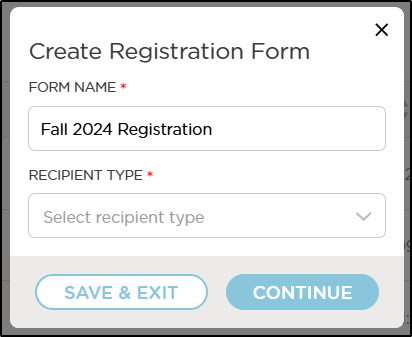
Introduzca un nombre de formulario único y seleccione el tipo de destinatario.
- Prospectos: Seleccione Prospectos para crear el formulario de registro para nuevos estudiantes.
- Estudiantes activos: Seleccione Estudiantes activos para crear el formulario de registro para los estudiantes existentes.
Haga clic en Continuar para crear el formulario o haga clic en Guardar y salir para guardar el nombre del formulario y editarlo más adelante.
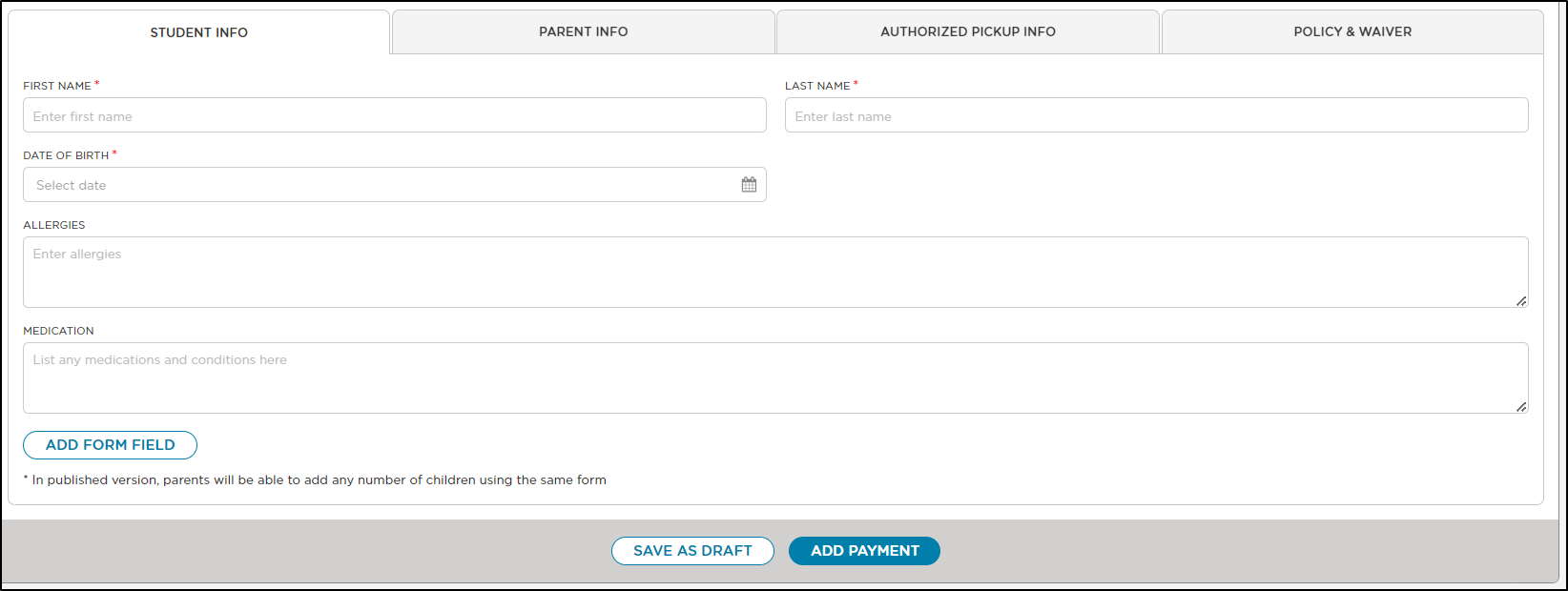
Navegue a través de cada pestaña editando o campos adicionales.
Tenga en cuenta: Cada pestaña tiene varios campos agregados de forma predeterminada; Algunos son obligatorios y solo se pueden editar, mientras que otros se pueden editar o eliminar. Para editar o eliminar un campo, coloque el mouse sobre el campo y haga clic en el icono del lápiz o la papelera.Información del estudiante: Los campos de nombre, apellido, fecha de nacimiento, alergias y medicamentos se agregan de forma predeterminada.
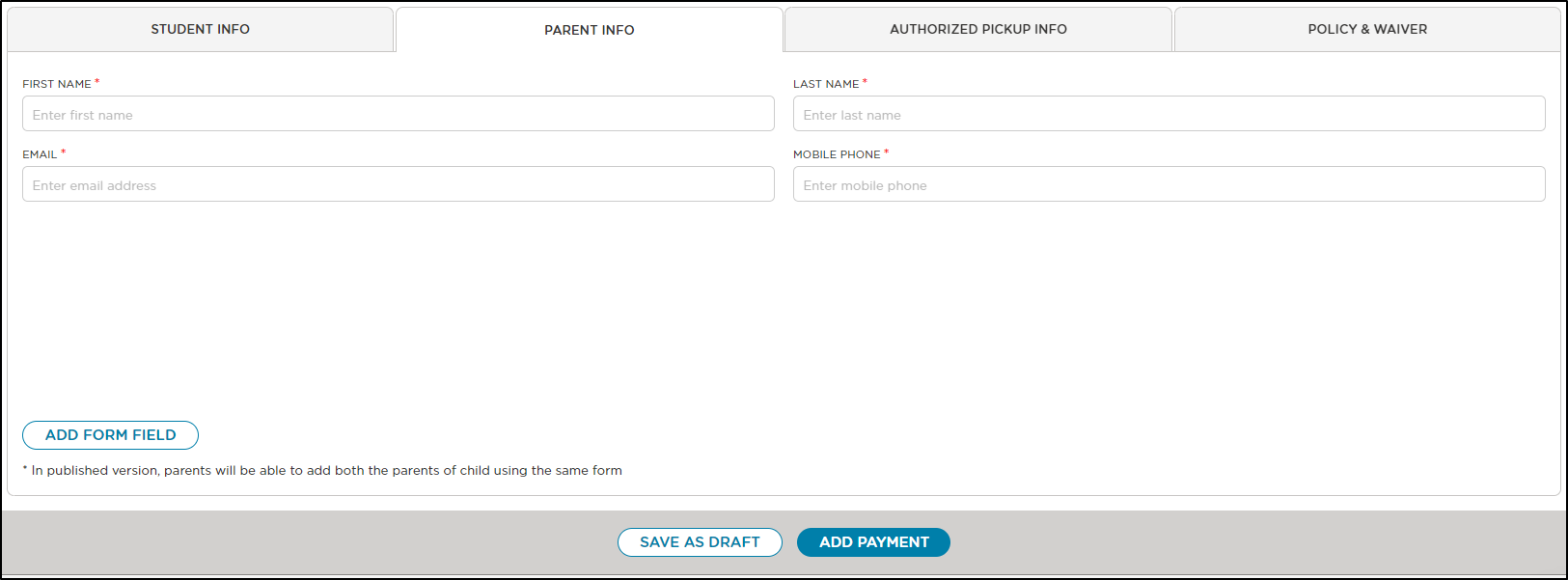
Información principal: Los campos de nombre, apellido, correo electrónico y número de teléfono móvil se agregan de forma predeterminada.
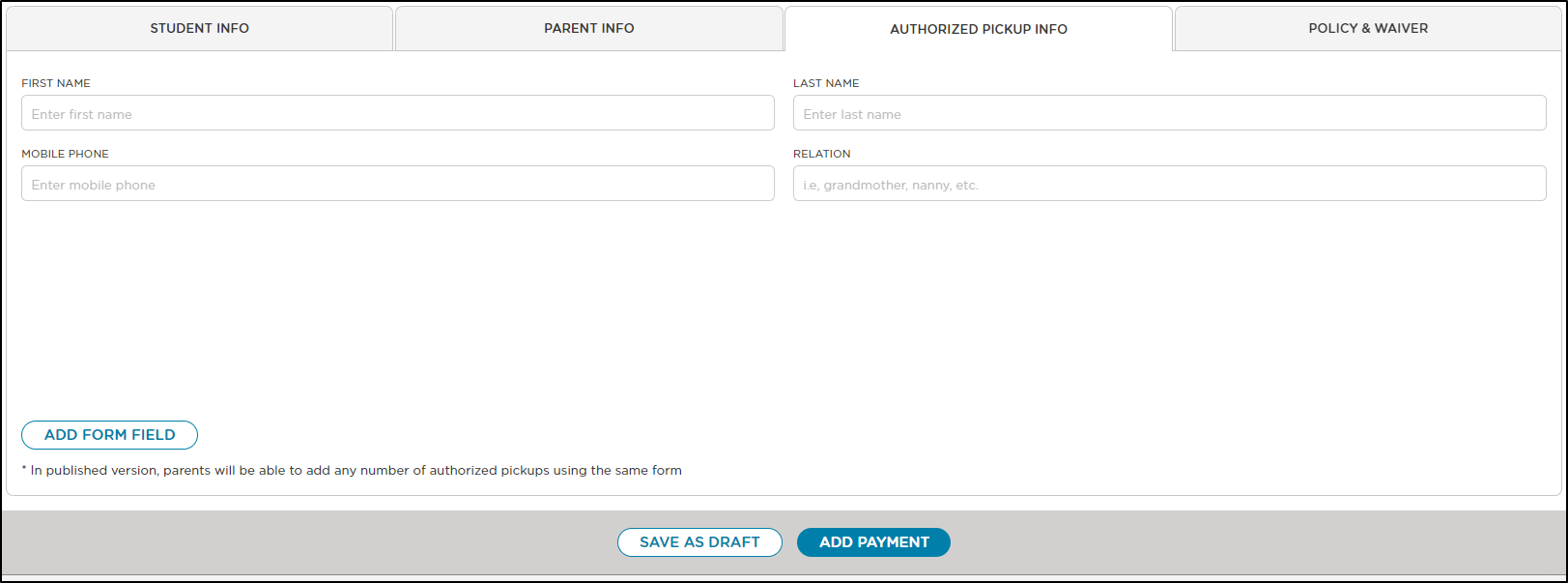
Información de recogida autorizada: Los campos de nombre, apellido, teléfono móvil y relación se agregan de forma predeterminada.
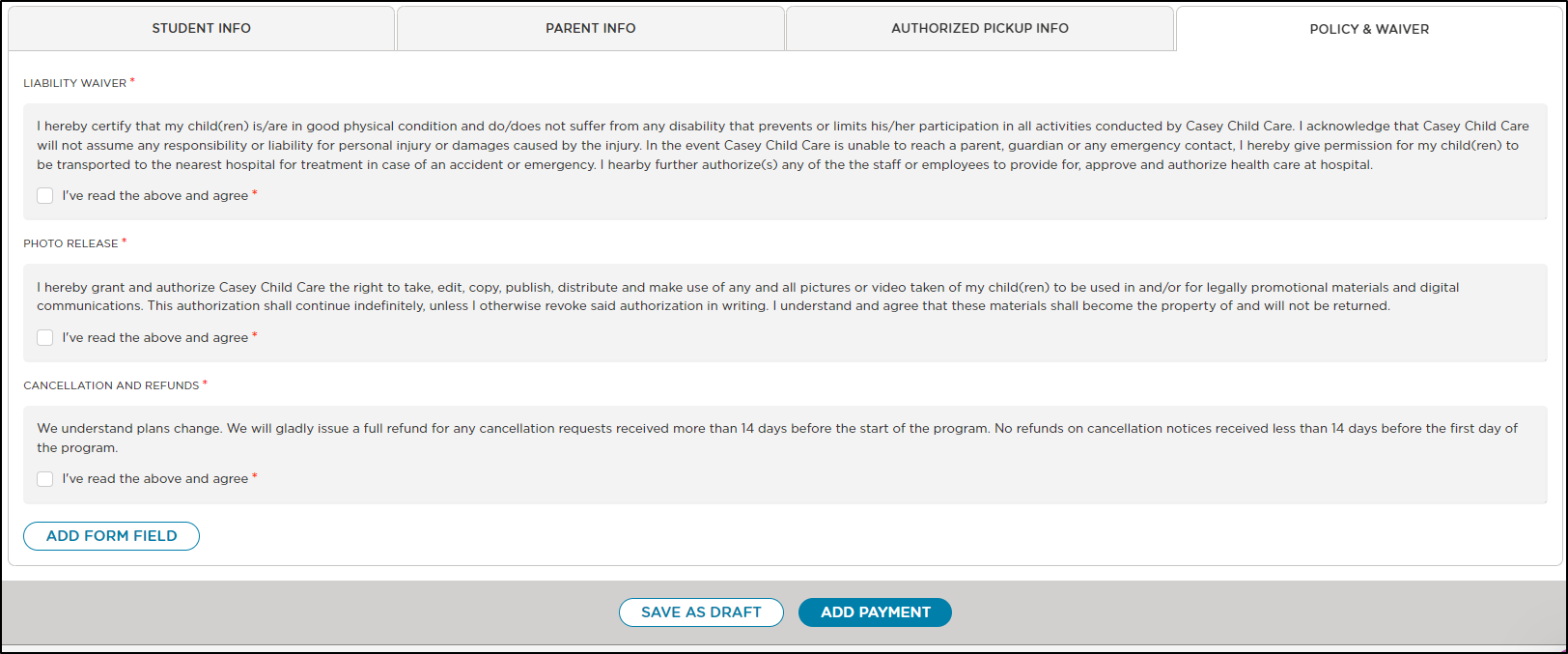
Política y exención: Hay 3 ejemplos de políticas agregadas de forma predeterminada. El primero solo se puede editar, el segundo y el tercero se pueden editar o eliminar según sea necesario.
El botón Agregar campo de formulario se encuentra en cada una de las cuatro pestañas. Vaya a la pestaña a la que desea agregar campos y haga clic en Agregar campo de formulario.
Seleccione el tipo de campo que desea agregar a su formulario.
Complete la ventana emergente Campo del formulario de registro.
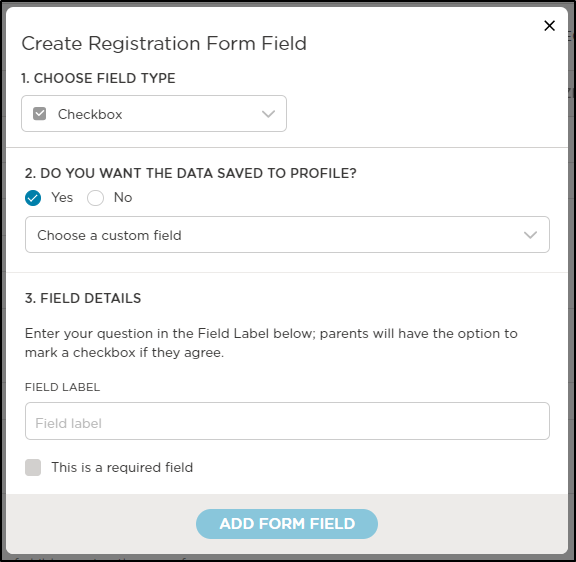
- Tipo de campo: seleccione el tipo de campo que desea mostrar: Respuesta corta, Casilla de verificación, Menú desplegable, Selector de fecha, Párrafo, Divisor de líneas o Carga de archivos.
- Opción Agregar al perfil:
- Sí. Esta opción agregará las respuestas de los formularios de registro al perfil del cliente potencial. Seleccione un campo personalizado o cree uno nuevo en el menú desplegable. Esta selección es donde se mostrarán los datos en el perfil del cliente potencial.
- No. Los datos del formulario de registro no se guardarán en el perfil del cliente potencial. Los datos del formulario de inscripción seguirán estando disponibles en formato PDF.
- Detalles del campo: La sección Detalles del campo mostrará diferentes opciones según el tipo de campo seleccionado. Algunas opciones incluyen marcar como campo obligatorio, permitir varias líneas, agregar casilla de verificación de confirmación, etc.
Haga clic en Agregar campo de formulario.
Una vez que los campos del formulario estén completos, haga clic en Agregar pago en la parte inferior del formulario para cobrar las tarifas de registro. Consulte: Recibir pagos de cuotas de inscripción para obtener más información.
Su formulario de inscripción ya está listo para compartir con las familias. Consulte: Comparta su formulario de registro para obtener más información.
Estado del formulario
| Descripción del estado | |
|---|---|
| Abrir | El enlace de inscripción está abierto y las familias pueden completar el formulario. |
| Cerrado | El formulario de inscripción está actualmente cerrado y no está disponible en este momento. |
Secciones de formulario dinámico
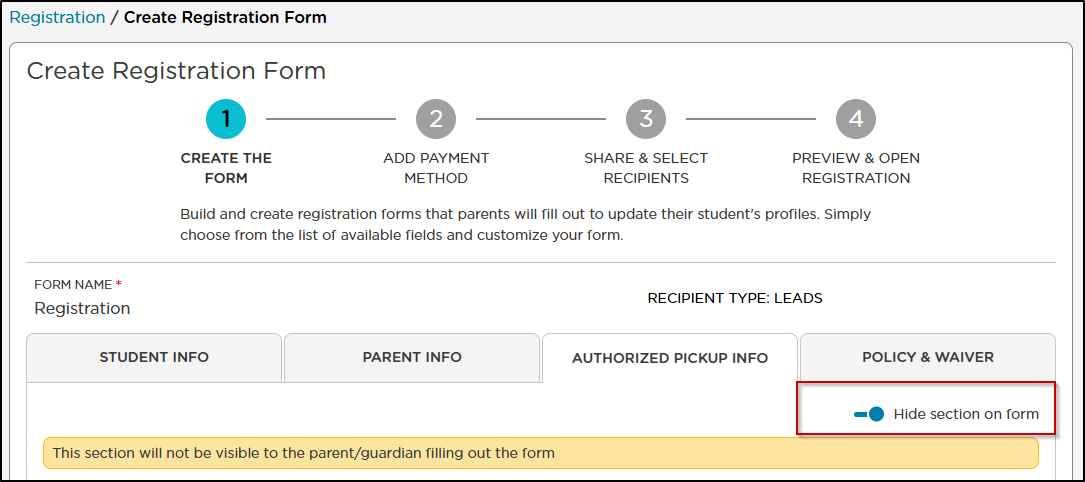
La opción de ocultar una sección en el formulario de registro está disponible para las pestañas 'Información de recogida autorizada' y 'Política y exención'. Esto le permite eliminar estas secciones del formulario para que no sean visibles para el registrante durante el proceso de registro, simplificando el formulario y centrándose en la información esencial.
La información de recogida preautorizada se conservará si se actualiza un perfil mediante un formulario que tiene oculta la información de recogida autorizada.
Recursos de apoyo:
Este video muestra cómo crear y personalizar formularios de registro y compartir formularios con prospectos existentes en su sistema y posibles estudiantes.
Nota: Una vez que se haya enviado un formulario, el estudiante aparecerá en la opción de menú Prospectos. Puedes ver nuestra colección del centro de ayuda sobre Leads aquí.
Si el sistema identifica un registro enviado como un posible duplicado dentro de los prospectos, puede revisar y administrar el prospecto dentro de la sección Registros enviados.
Este PDF contiene una guía paso a paso sobre cómo crear y compartir varios formularios de registro.
Información adicional:
- Crear el formulario > información del estudiantecontiene cinco campos predeterminados
- Nombre
- Apellido
- DOB
- Alergias
- Necesidades de medicación
- Los campos predeterminados no se pueden eliminar. Las ediciones se pueden aplicar seleccionando el icono del lápiz, pero no se recomiendan.
- Los campos predeterminados se transferirán al perfil del estudiante en el momento de la inscripción del cliente potencial