La reinscripción es imprescindible para gestionar las inscripciones de los estudiantes. Le permite crear formularios personalizables, cobrar pagos y realizar un seguimiento de los envíos con facilidad. Ya sea que un estudiante esté inscrito, en espera o graduado, puede enviar el formulario de registro durante la configuración, compartirlo más tarde o proporcionar un enlace o código de inserción para agregar el formulario como un botón en su sitio web.
Una vez enviado, el sistema de registro en línea de Procare busca automáticamente posibles coincidencias en función de criterios específicos. Puede revisar el envío y aprobarlo o rechazarlo. La aprobación de la inscripción garantiza que la información más actualizada se refleje en el perfil del estudiante.
El formulario de inscripción completado se guardará como un documento en el perfil del estudiante, lo que facilita el acceso posterior.
Creación y uso compartido de formularios
Crear el formulario
- Seleccione Estudiante activo de las opciones disponibles.
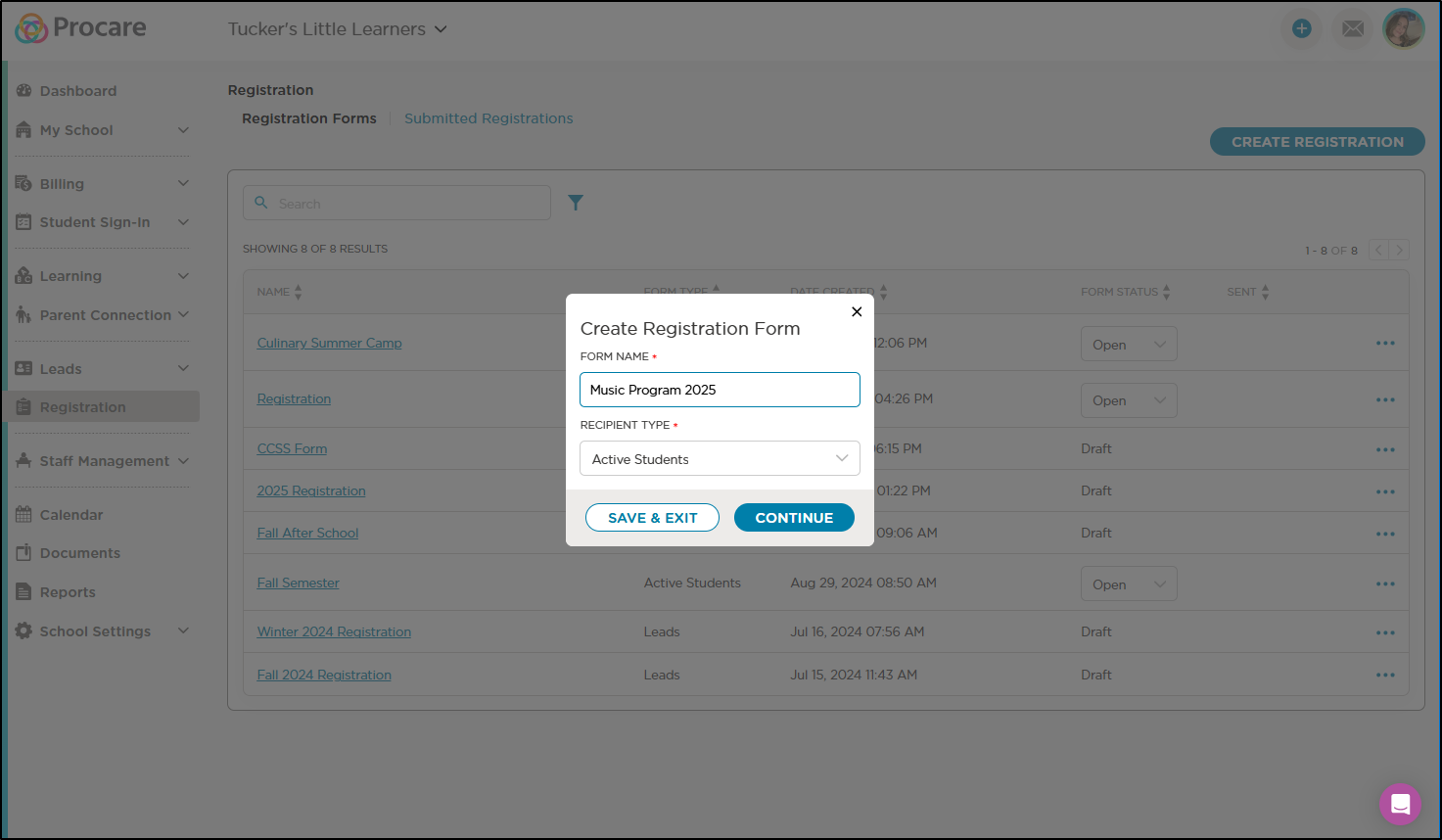
- Personalice el formulario de registro agregando campos de formulario.
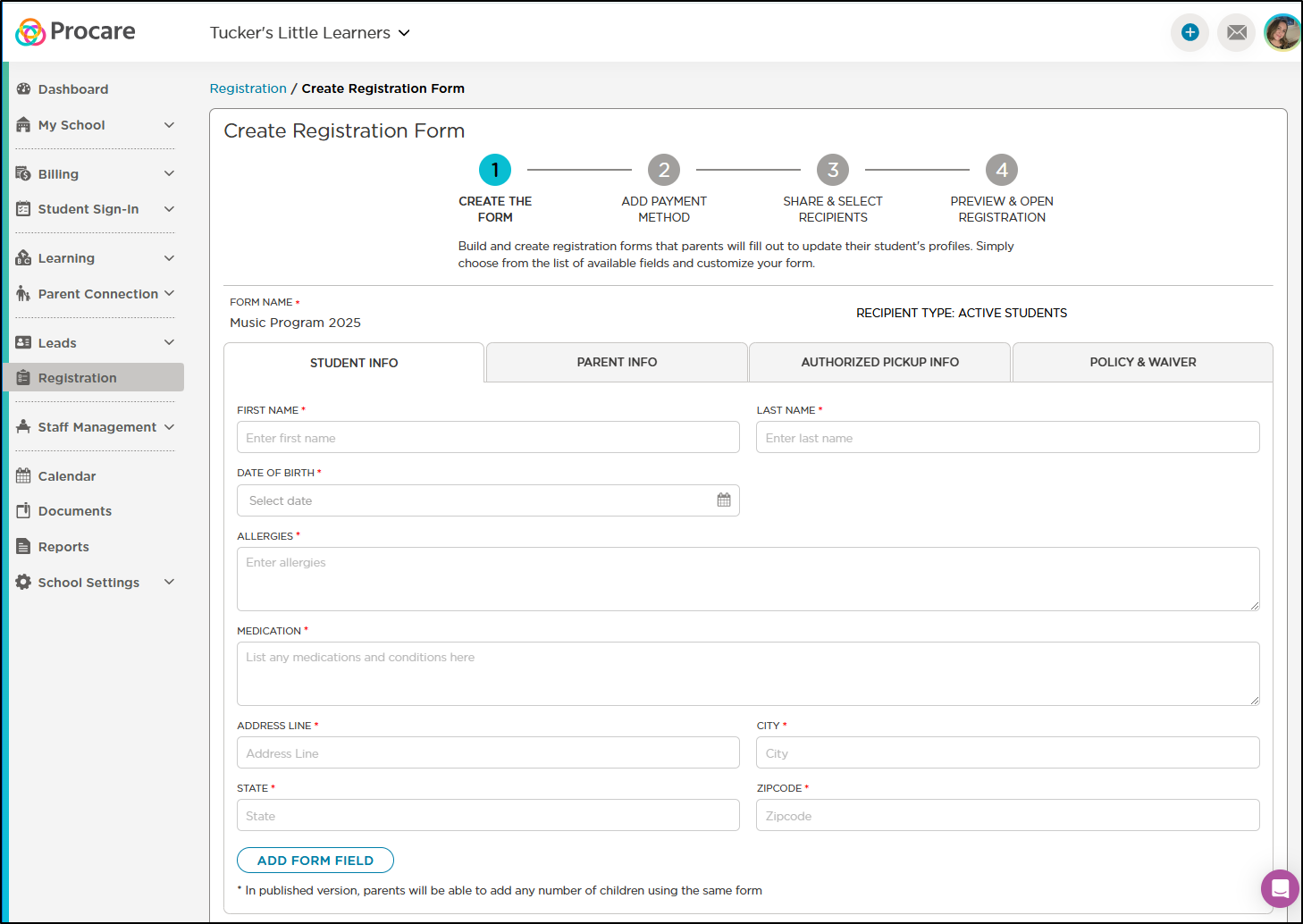
- Guarde el formulario como borrador para editarlo más tarde antes de finalizarlo.
- Abra el formulario para entregas cuando esté listo, permitiendo que los estudiantes se registren.
- Cierre el formulario para evitar más envíos o ediciones si es necesario.
Consulte: Asignación de campos de perfil para obtener más información sobre cómo guardar campos en perfiles y transferirlos al inscribirse.
Este proceso le brinda control total sobre la creación y administración de formularios. Los usuarios deben tener los permisos adecuados para acceder a la reinscripción de estudiantes, similar al sistema de gestión de Leads+ y Lead Inscritt.
Compartir el formulario
Una vez que su formulario esté listo, puede compartirlo a través de un enlace, incrustar un botón en su sitio web o enviarlo directamente a los estudiantes o clientes potenciales seleccionados.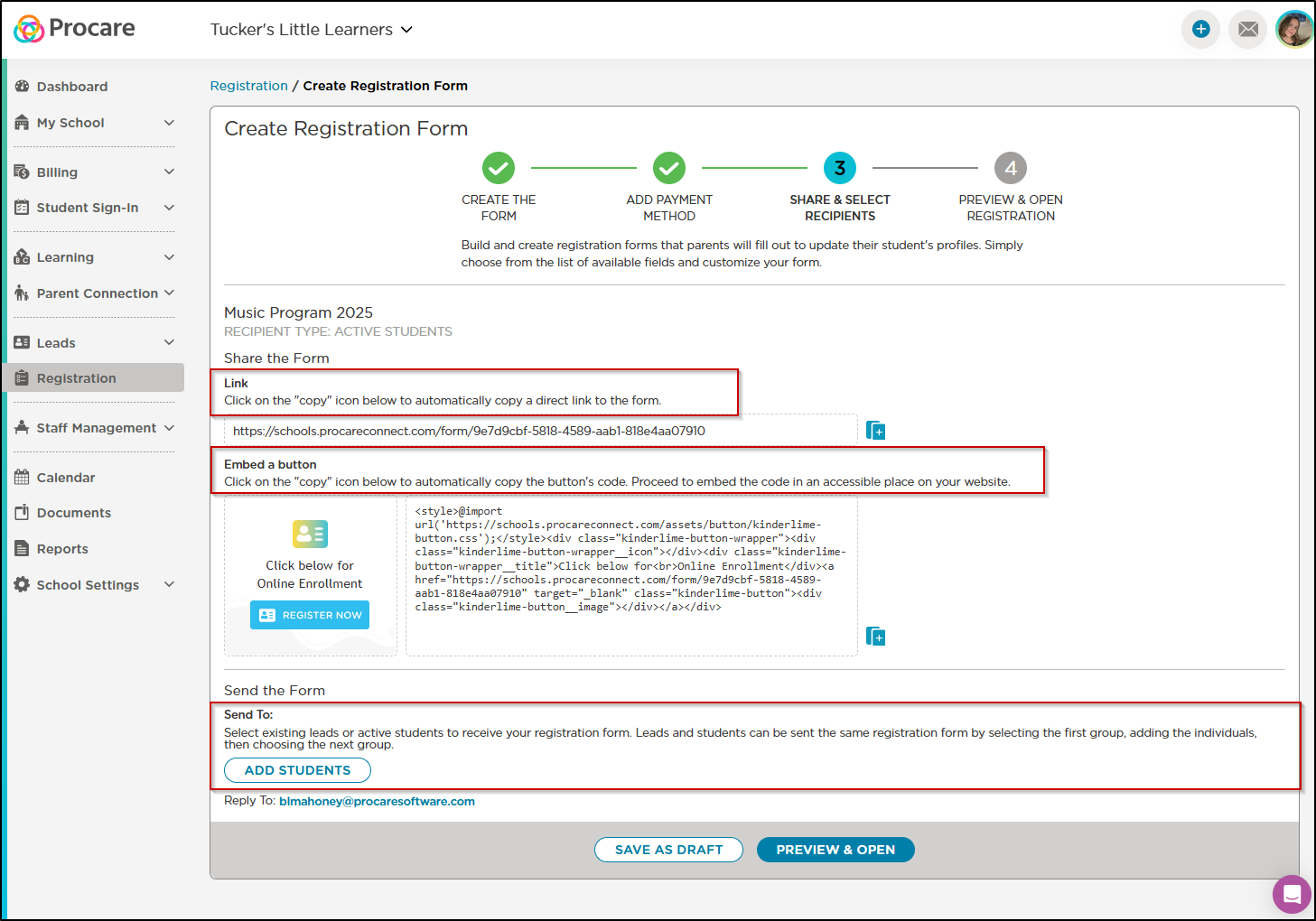
Enlace: Haga clic en el icono de copia para copiar el enlace del formulario directo y compartirlo.
Incrustar un botón: Copie el código e inserte el botón en su sitio web.
Enviar el formulario: seleccione los clientes potenciales o los estudiantes activos a los que enviar el formulario. Al enviar a estudiantes activos, puede filtrar por habitación y etiquetas. También puede filtrar y enviar el formulario a los clientes potenciales.
Secciones de formulario dinámico
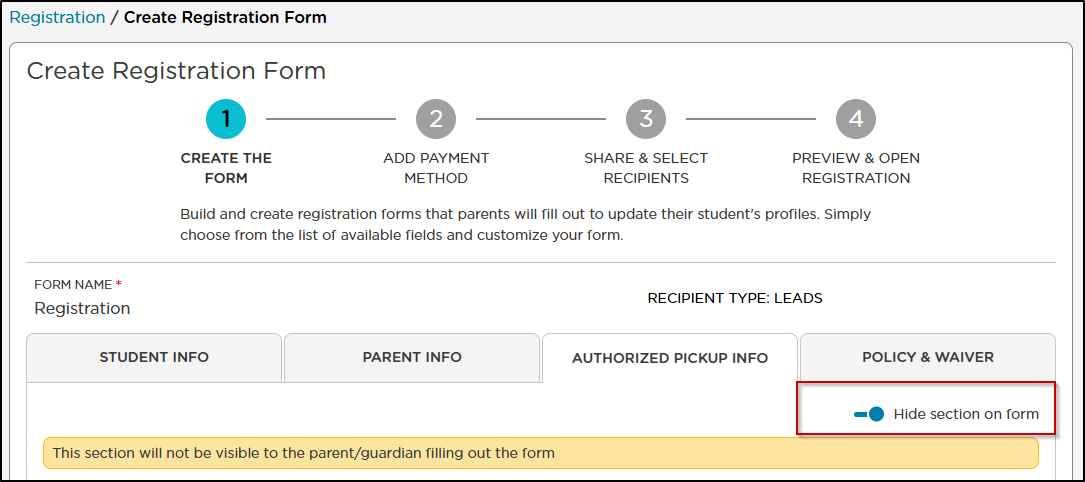
La opción de ocultar una sección en el formulario de registro está disponible para las pestañas 'Información de recogida autorizada' y 'Política y exención'. Esto le permite eliminar estas secciones del formulario para que no sean visibles para el registrante durante el proceso de registro, simplificando el formulario y centrándose en la información esencial.
La información de recogida preautorizada se conservará si se actualiza un perfil mediante un formulario que tiene oculta la información de recogida autorizada.
Envío y revisión de formularios
Las inscripciones enviadas aparecen en la pestaña Inscripciones enviadas con un estado Nuevo. Puede filtrar por diferentes criterios y realizar varias acciones.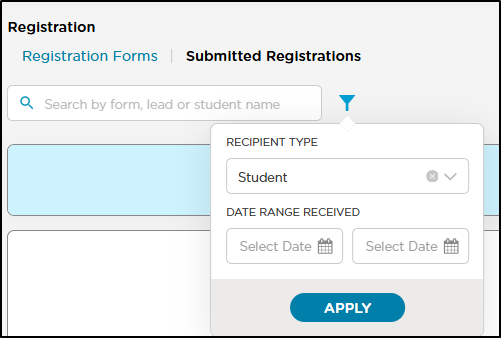
Las acciones incluyen Revisar y aprobar, Rechazar registro, Ver registro, Eliminar registro y Emitir reembolso.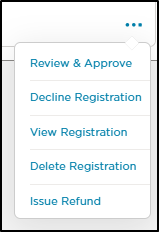
Una vez revisado y procesado, un registro pasa a Completado.
Coincidencia de estudiantes inscritos
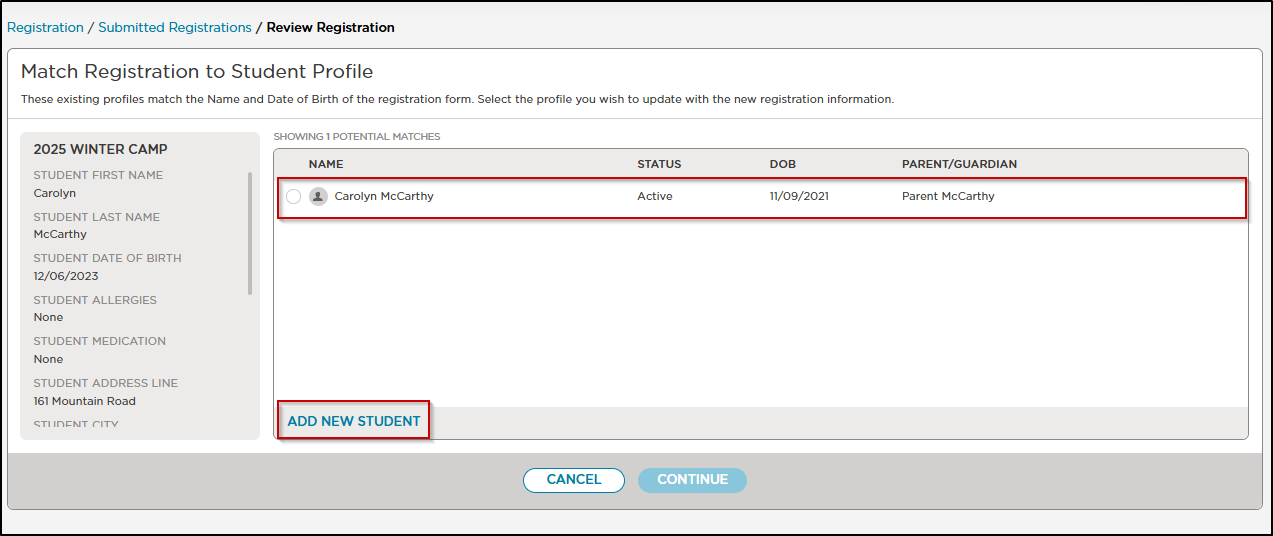
Cuando se envía un registro, el sistema buscará cualquier perfil de estudiante existente que coincida con la información proporcionada.
Elija un nombre de la lista de perfiles que coincida con el nombre y la fecha de nacimiento en el formulario de registro. Seleccione el perfil que desea actualizar con los nuevos detalles de registro.
Si no hay ninguna coincidencia verdadera, puede seleccionar Agregar estudiante.
Al seleccionar un perfil para comparar si hay una coincidencia, puede optar por actualizar/cambiar los campos. Si pasa el cursor sobre los campos en actualizar dprofile, hay un icono de lápiz y puede realizar actualizaciones diferentes del formulario.
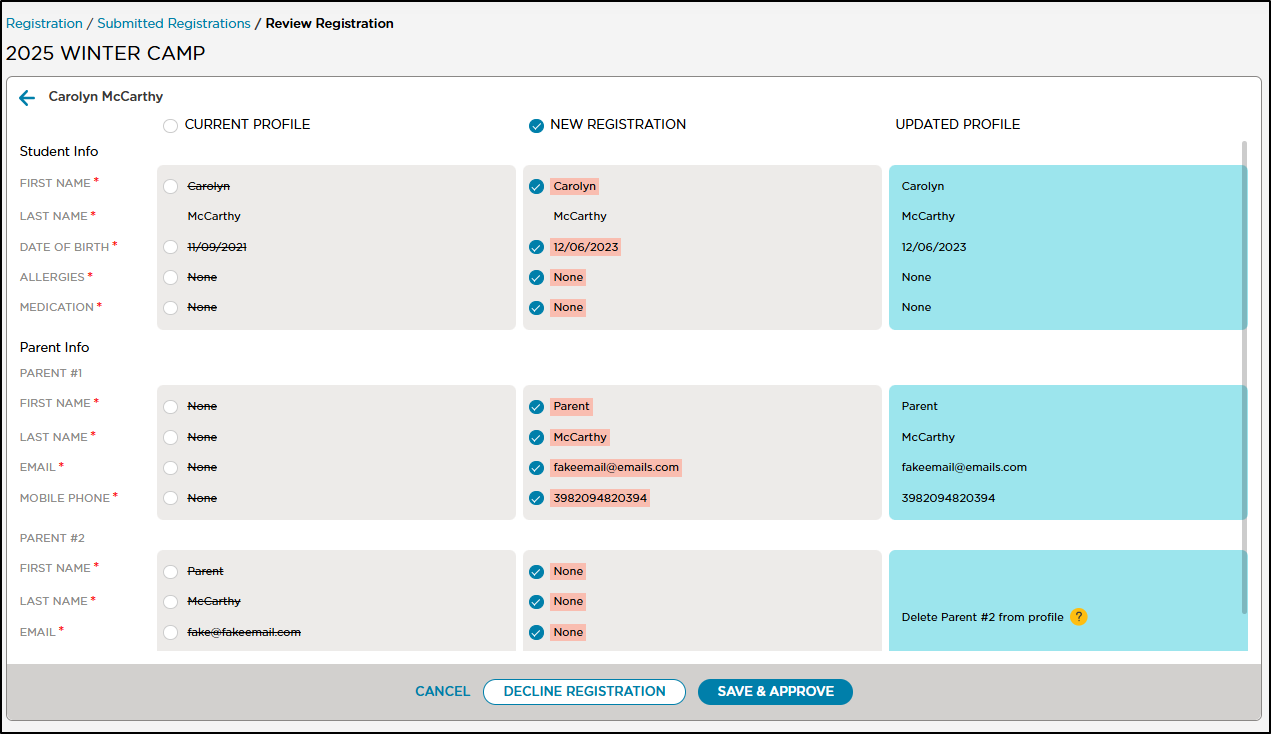
Seleccione Cancelar, Rechazar o Aprobar el registro.
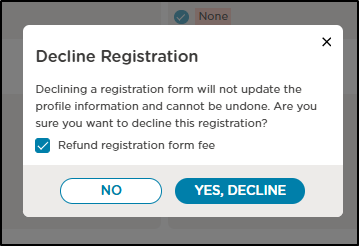
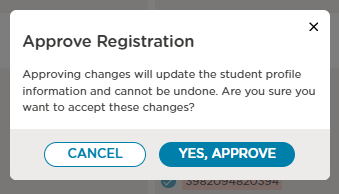
Una vez aprobada la inscripción, la información actualizada se verá reflejada en el perfil del alumno. Si no se encuentra ninguna coincidencia, tiene la opción de agregar un nuevo estudiante y crear su perfil.
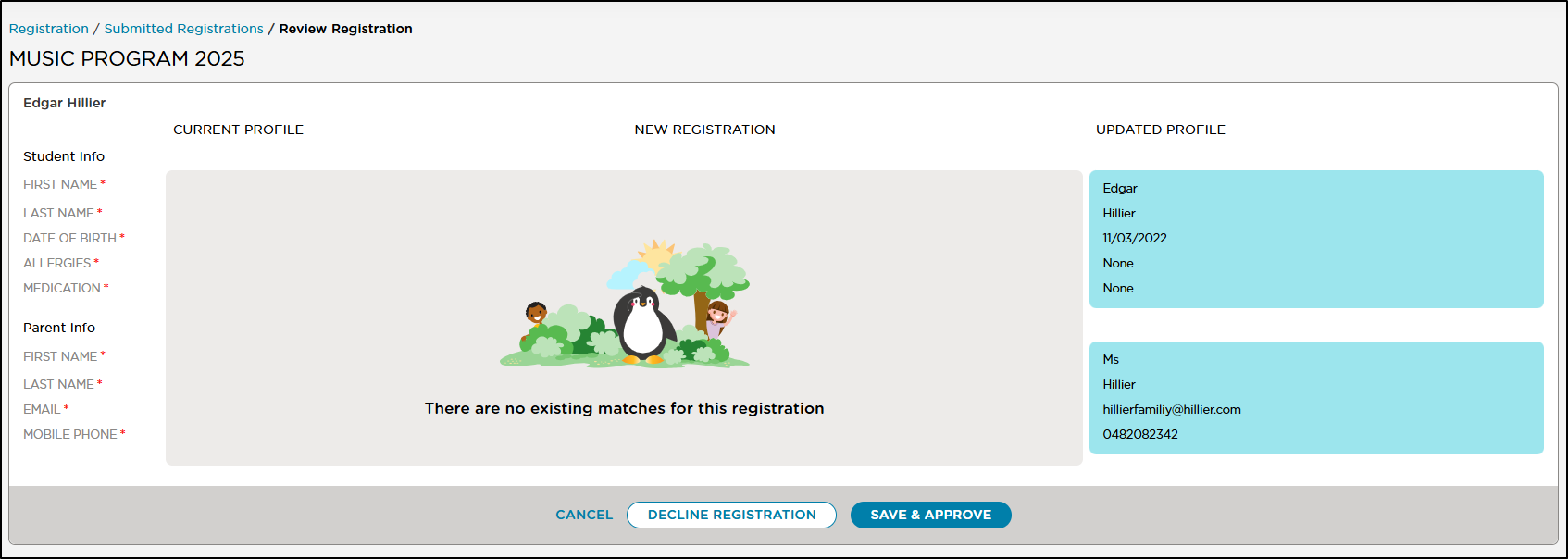
No se encontraron coincidencias
Si no hay coincidencias existentes para el registro, aparecerá un mensaje para rechazarlo o guardarlo y aprobarlo. Los detalles del registrante se mostrarán en el perfil actualizado.
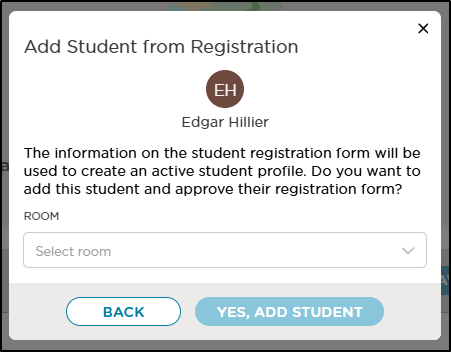
A continuación, aparecerá un mensaje para agregar al estudiante desde el registro. Seleccione una habitación, confirme eligiendo Sí, Agregar estudiante y apruebe el registro.
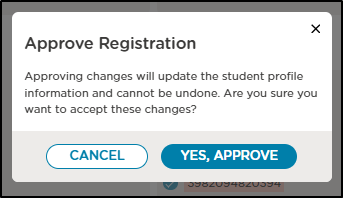
Seleccione Sí, Aprobar . El estudiante ahora aparecerá en Mi Escuela > Estudiantes.
Actualización de perfiles
Cuando aprueba un registro, el perfil del estudiante se actualiza con la información más reciente. Esta actualización es permanente y no se puede deshacer. El formulario de inscripción completado se guardará como un documento en Perfil del estudiante > Documentos para referencia futura.
Notas adicionales
- Prospectos vs. Estudiantes Activos: Los prospectos se procesan y aparecen en el área de Prospectos, mientras los estudiantes ya están inscritos. Para la reinscripción, el estudiante ya está incluido en el sistema.
- La aprobación de una inscripción no traslada automáticamente al estudiante a una sala diferente. Esto debe hacerse por separado como un paso adicional.